MEETタッチ名刺 for Business
ご購入から
ご利用開始までの流れ
ECサイトでのMEETタッチ名刺ご購入から、管理画面での名刺情報設定、ご利用開始までの詳細な手順をご紹介します。
MEETタッチ名刺 for Business
ECサイトでのMEETタッチ名刺ご購入から、管理画面での名刺情報設定、ご利用開始までの詳細な手順をご紹介します。
STEP1
MEETタッチ名刺のご購入
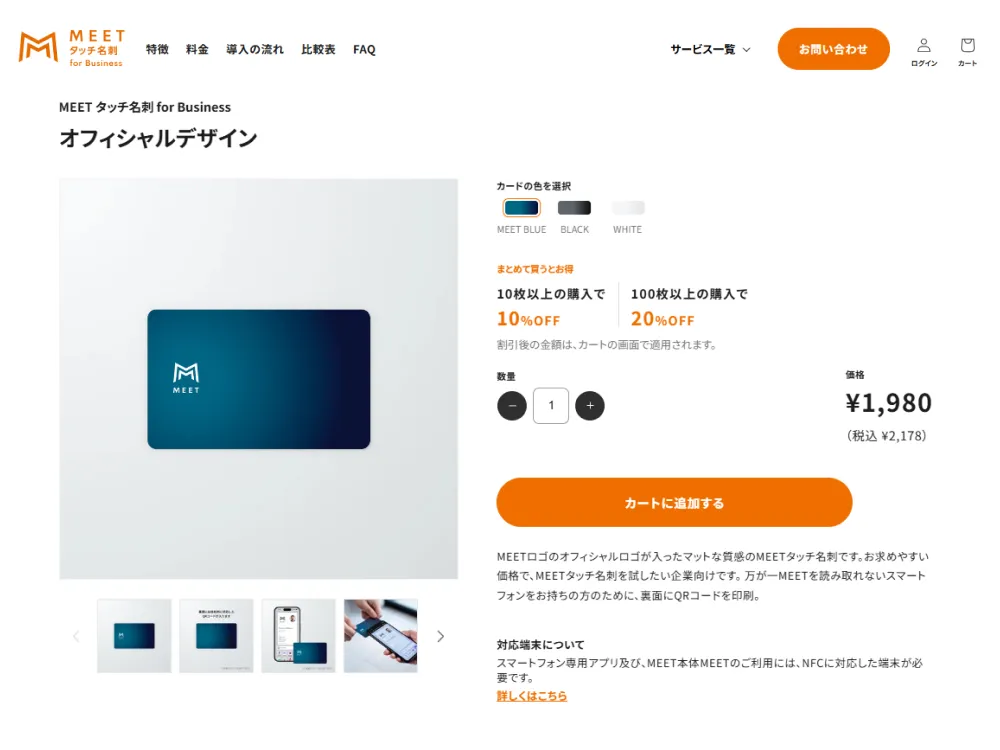
ECサイトでMEETタッチ名刺を購入。
ECサイトで必要な枚数のMEETタッチ名刺をご購入ください。デザインが必要な商品は、Web上で簡単にデザインができます。デザイン制作後、カートに追加ができます。
パーソナライズデザインをご購入の場合は、パーソナルデータのご入稿が必要となります。
STEP2
MEETアカウントの作成と
お支払い方法のご登録
マイページにて
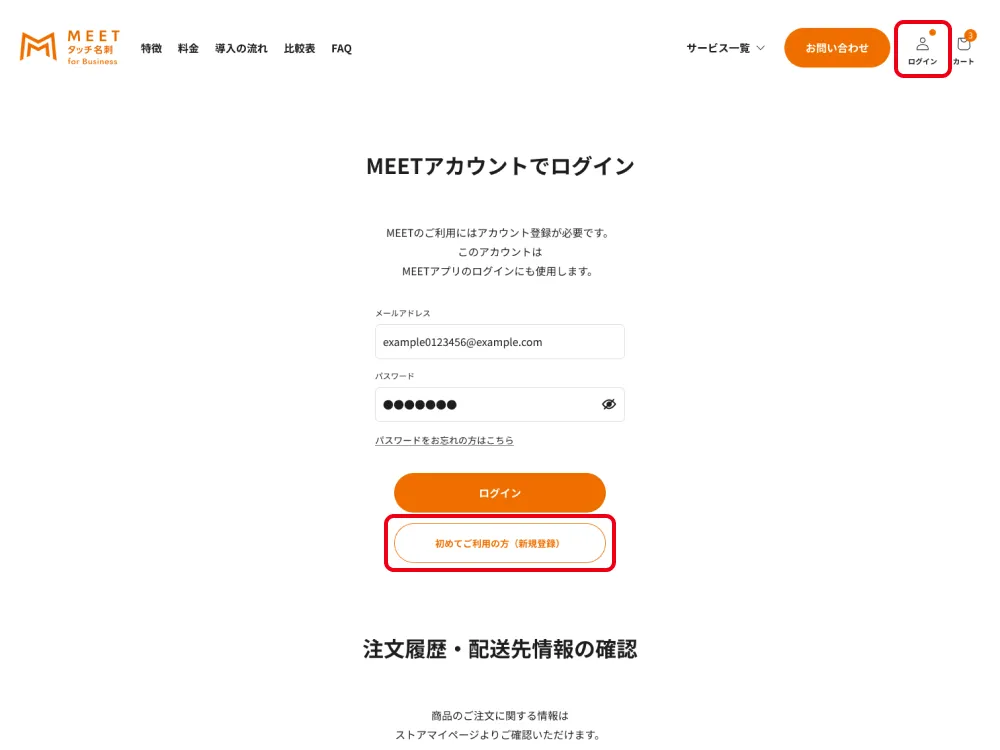
MEETアカウントを作成
ECサイトのマイページからMEETのアカウントを作成してください。
お支払い方法のご登録
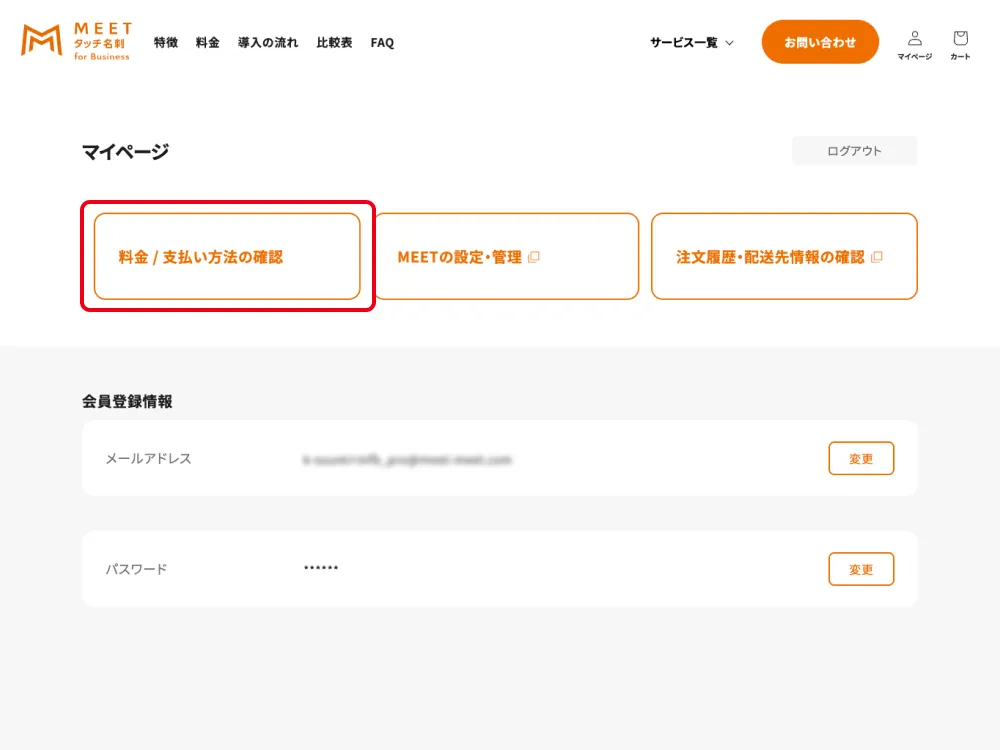
ログイン後、「料金/支払い方法の確認」から、クレジットカード登録をお願いします。
STEP3
管理画面にMEETを登録
管理画面へのログイン
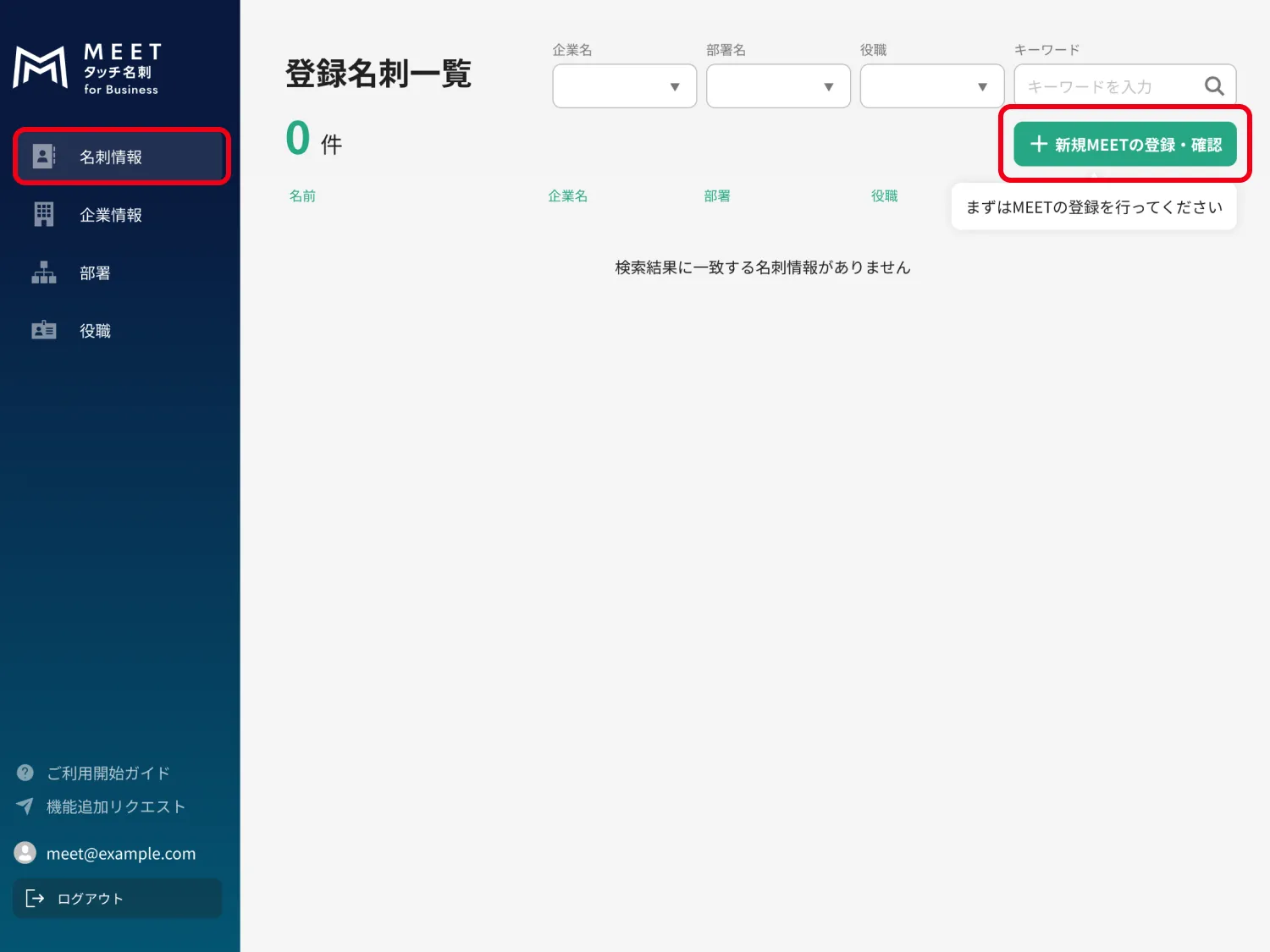
マイページの「MEETの設定・管理」から管理画面にログイン。管理画面右上の「新規MEETの登録・確認」ボタンをクリックします。
アプリのダウンロード
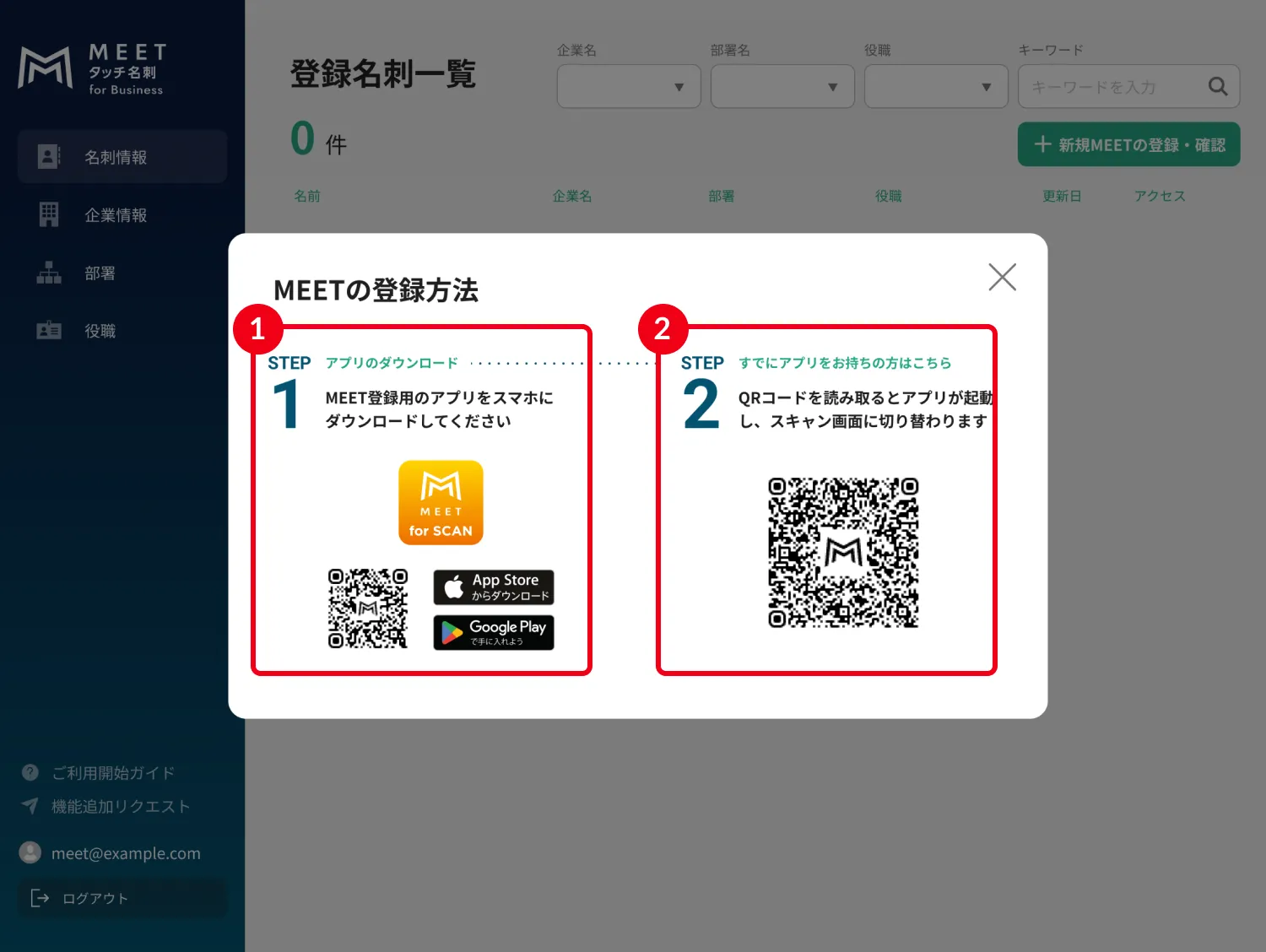
STEP1でMEETスキャン用アプリをダウンロード後、STEP2のQRコードを読み込むことで、アプリと管理画面が紐付きます。
MEETの読み込み
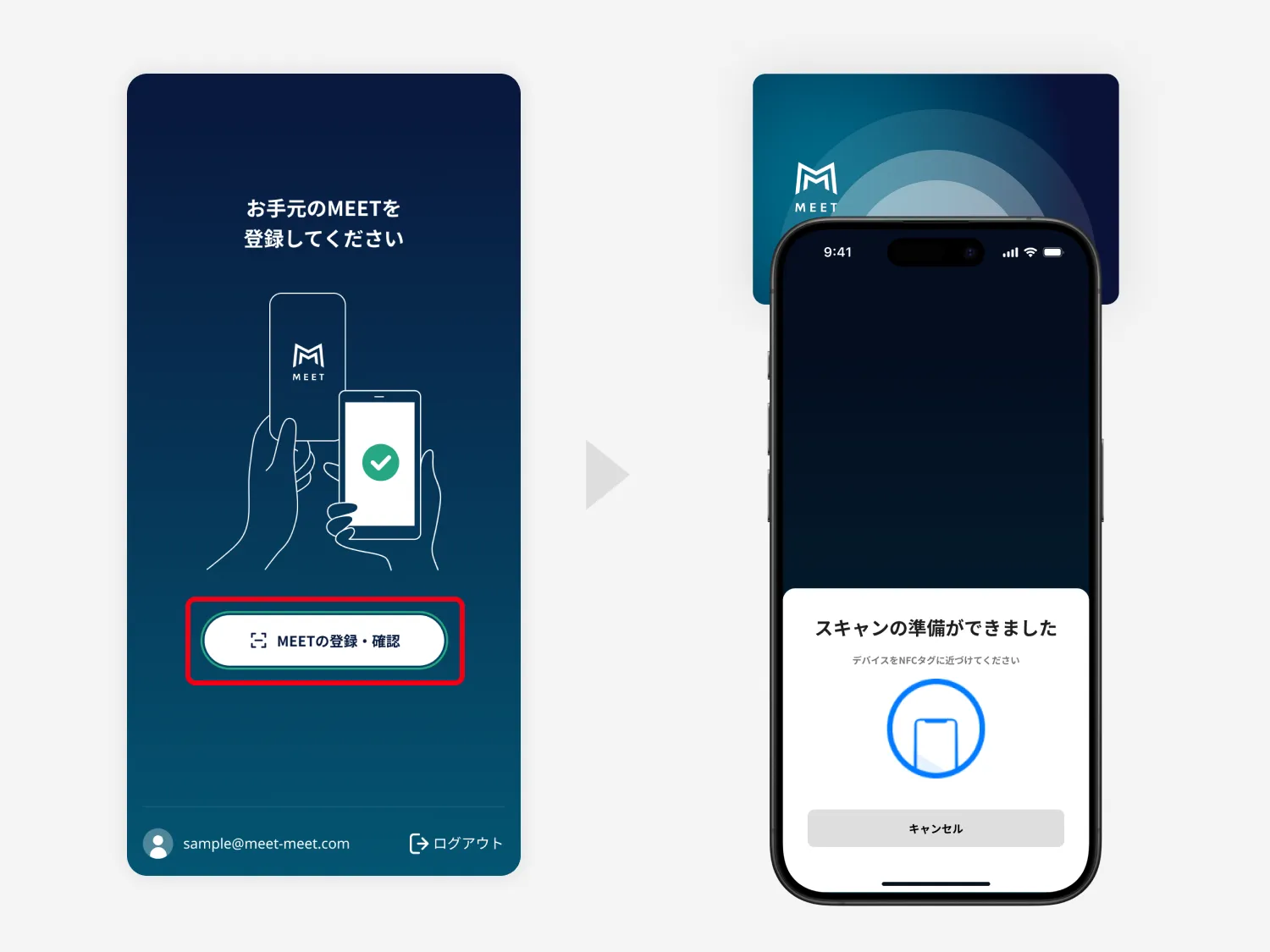
アプリに表示された「MEETの登録・確認」ボタンを押し、MEETを読み込みます。
読み込みが完了すると管理画面の左メニューにある「名刺情報」にMEETが追加されます。
STEP4
PCの管理画面で名刺を設定
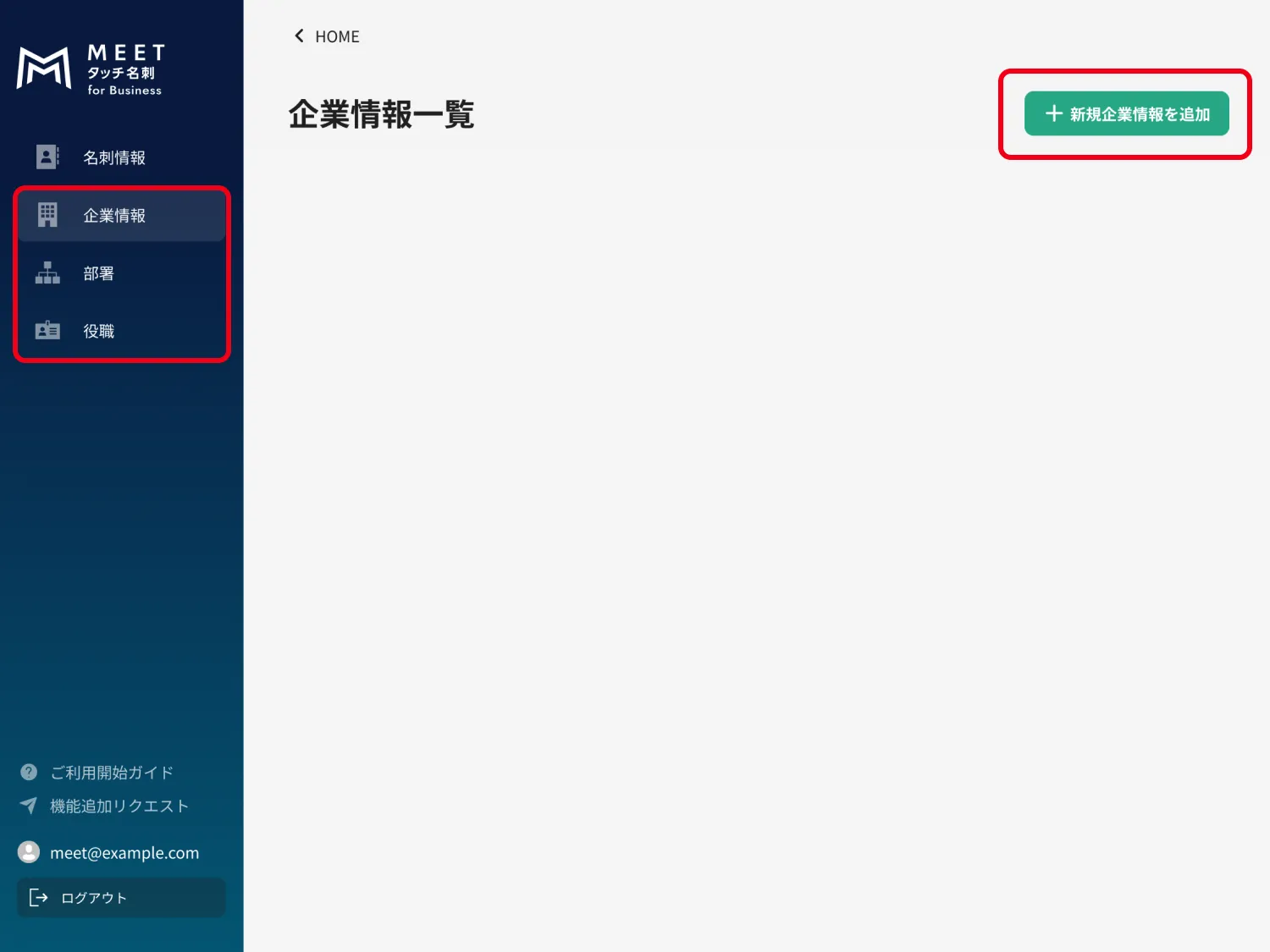
企業情報・部署・役職の設定
はじめに、管理画面の左メニュー「企業情報管理」から企業情報をご登録ください。
企業情報をご登録後「部署管理」「役職管理」をご登録いただくと、個々の名刺情報を設定する際に、企業・部署・役職がプルダウンメニューとして選択できるようになります。
名刺情報の設定
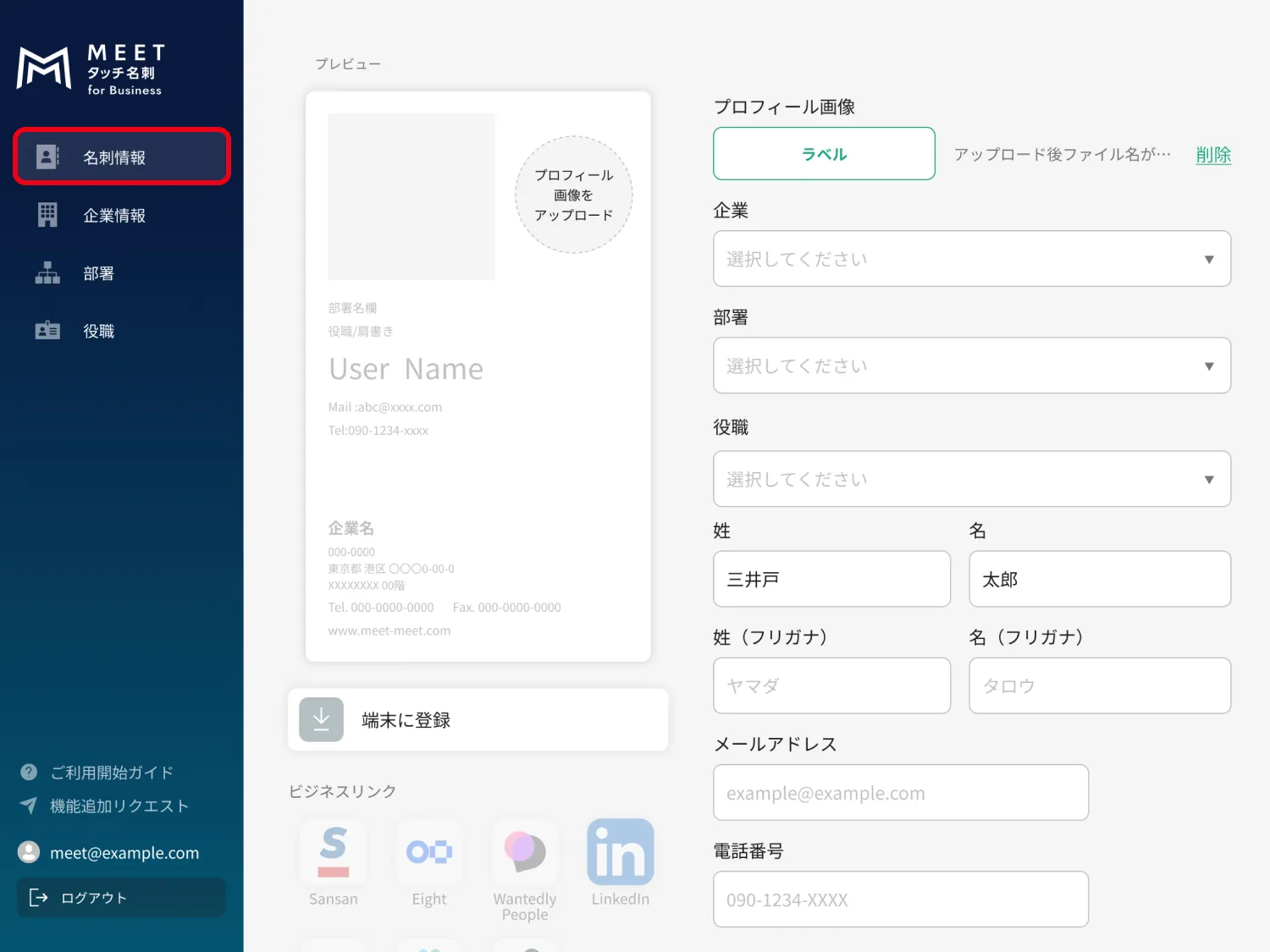
管理画面に登録されたMEETに社員情報を入力します。
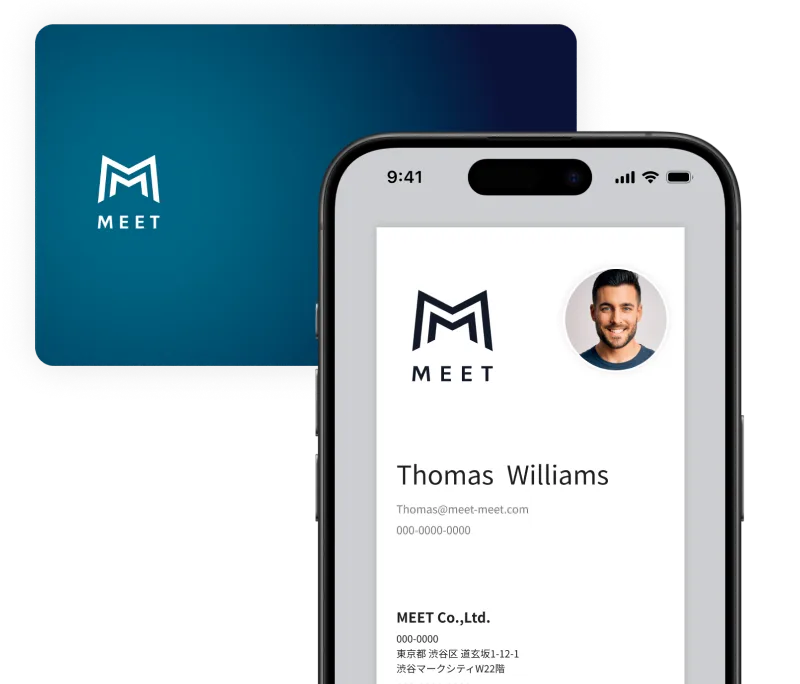
設定が完了したら、スマートフォンでタッチ名刺を読み込んで、正しく表示されるかご確認をお願いします。