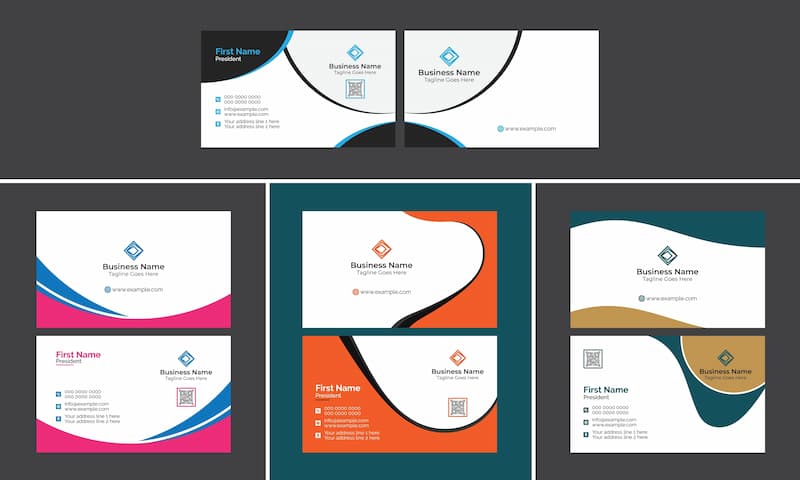




商談や交流会など、ビジネスでどんどん溜まっていく名刺ですが、皆さんはどのように整理していますか。
溜まり過ぎて整理が大変な場合は、専用のソフトを買わなくても、エクセルを使えば誰でも簡単に名刺管理を始められます。
この記事では、エクセルで名刺管理をする具体的な手順やメリット、注意すべきポイントをわかりやすく解説します。
名刺の整理に迷わず、仕事の効率をぐんとアップさせたい方は、ぜひ参考にしてください。
名刺管理をエクセルで行う5つのメリット

エクセルは、Office搭載PCといった最初から導入されているパソコンも多く、追加の費用をかけずに今すぐ作業を開始できるのが最大の魅力です。
また、自分たちの使い勝手に合わせて項目を自由に変えられる柔軟性があり、ビジネスの状況に応じた管理が可能になります。
以降では、名刺管理をエクセルという身近なツールで行うことで得られる、コストや自由度のメリットについて解説します。
- 無料で始められる
- テンプレートのカスタマイズを自由自在にできる
- オフラインでも利用できる
- 他システムへのエクスポートが簡単にできる
- マクロの活用で自動化もできる
無料で始められる
名刺管理をエクセルで行う一番のメリットは、最初からパソコンにエクセルが入っていれば、追加でお金を払う必要がまったくないということです。
世の中には有料の名刺管理専用ソフトやアプリがたくさんありますが、それらを契約すると毎月の利用料がかかってしまいます。
その点、エクセルなら新しいソフトをインストールする手間も、月々の支払いを心配する必要もありません。
初期費用を抑えて、まずは手軽にデータの整理を始めたいと考えている人にとって、エクセルはおすすめできるツールといえます。
テンプレートのカスタマイズを自由自在にできる
エクセルは、自分が管理したい項目を自由に追加・削除できるので、自分だけのオリジナルの名刺帳を簡単に作れます。
たとえば、標準的な「会社名」や「氏名」だけでなく、「初めて会った日」や「趣味」、「話した内容のメモ」など、自分が後で思い出したい情報を好きなだけ盛り込めます。
専用のソフトだと入力できる項目が決まっていることがありますが、エクセルなら列を増やすだけで済みます。
自分の仕事のスタイルにぴったり合った形に作り変えられるのは、エクセルならではの大きな強みです。
オフラインでも利用できる
エクセルは、インターネットがつながらない環境であっても、ファイルを自分のパソコンに保存しておけばいつでも開いて編集が可能です。
最近のクラウド型サービスはインターネット環境が必須ですが、エクセルなら電波の届かない場所でも安心して作業ができます。そのため、場所を選ばず作業が進められます。
動作がサクサクと軽いのも、ストレスなく続けられる理由の一つです。
他システムへのエクスポートが簡単にできる
エクセルで作成した名刺データは、CSV形式などの汎用的なファイルとして保存できるため、将来的に他のシステムへデータを移すのが非常に簡単です。
たとえば、会社の規模が大きくなって本格的な顧客管理ソフト(CRM)を導入することになっても、エクセルのデータをそのまま取りこめます。
最初から専用ソフトを使ってしまうと、そのソフトからデータを書き出すのが難しい場合もありますが、エクセルなら安心です。
まずはエクセルでデータを蓄積しておき、必要に応じてステップアップするという柔軟な運用が可能です。
マクロの活用で自動化もできる
エクセルには「マクロ」という、決まった操作を自動で行ってくれる便利な機能が備わっています。
これを使えば、ボタンを一つ押すだけでデータの並び替えをしたり、特定の条件の人にメールを送るリストを作ったりすることが可能です。
最初は少し難しいと感じるかもしれませんが、簡単な操作を記録させるだけでも、入力の手間を大幅に減らせます。
マクロに慣れれば、名刺の数が増えてきて手作業が大変になったときでも、マクロを活用することでミスを防ぎ、効率的にデータを管理できます。
名刺管理をエクセルで行う手順7ステップ
名刺管理を成功させるコツは、最初に見出しをしっかりと決めて、後から検索しやすい状態を作っておくことです。
順番通りに進めていけば、誰でも使いやすい名刺データベースを完成させることができます。
以降では、実際にエクセルを使って名刺管理表を作成、運用していくための具体的な7つの手順をステップごとに紹介します。
- 名刺管理に必要な項目を定義する
- エクセルで表を作成する
- 名刺データを入力する
- フィルター機能と並び替えでデータを整理する
- 重複データのチェックと削除をする
- 「条件付き書式」や「色分け」で視覚的に分かりやすくする
- 定期的に名刺データの更新とバックアップを取る
名刺管理に必要な項目を定義する
まずは、エクセルの1行目にどのような項目を並べるかをしっかりと決めることから始めましょう。
整理する主な情報は以下の通りです。
- 会社名
- 氏名
- 部署名
- 役職
- 電話番号
- メールアドレス
- 郵便番号
- 住所
これに加えて、名刺を交換した日付や、どのような経緯で知り合ったかという「接点」の項目を作っておくと、後で見返したときに記憶が蘇りやすくなります。
最初にあれこれ詰め込みすぎると入力が大変になるので、まずは自分が本当に必要だと思う項目を厳選することが大切です。
エクセルで表を作成する
項目が決まったら、実際にエクセルのシートにそれらを入力して表の形を整えていきます。
1行目に見出しを並べたら、見出しの部分だけに色を塗ったり、太文字にしたりして、どこがタイトルなのかを一目でわかるようにしましょう。
また、エクセルの「テーブル」機能を使うと、自動で色分けがされたり、データの追加が楽になったりするので非常に便利です。
枠線を引いて見やすく整えることで、大量のデータを眺めても目が疲れにくくなります。
使いやすさは見た目の綺麗さからも生まれるので、自分が見やすいと感じるデザインに整えてみてください。
名刺データを入力する
表ができあがったら、いよいよ名刺の内容を1件ずつ丁寧に入力していきます。
このときに、全角と半角が混ざらないようにルールを決めて入力するのが、後で検索しやすくするための大きなポイントです。
たとえば、電話番号のハイフンを入れるか入れないか、数字はすべて半角にするかなどを統一しておきましょう。
また、名刺を溜め込んでしまうと一度に入力するのが大変になるので、数枚もらうたびにこまめに入力する習慣をつけるのが長続きのコツです。
最初の入力作業は少し根気が必要ですが、ここを丁寧にやることで、後の仕事が劇的に楽になります。
フィルター機能と並び替えでデータを整理する
データが溜まってきたら、エクセルの「フィルター機能」を活用して、必要な情報をすぐに取り出せるようにしましょう。
フィルターを使えば、「特定の会社の人だけを表示する」「東京都に住んでいる人だけを絞り込む」といったことが一瞬でできます。
また、五十音順や日付順に「並び替え」をすることで、リストを整理された状態で閲覧することが可能です。
この機能を使いこなすと、何百枚という名刺の中から、今連絡を取りたい人の情報を探す時間がたったの数秒に短縮されます。
エクセルの便利な機能をフル活用して、データを探す手間を最小限に抑えましょう。
重複データのチェックと削除をする
シートにデータが重複して登録してしまうことがありますが、エクセルにはこれを防ぐ機能があります。
「データ」タブにある「重複の削除」という機能を使えば、同じ名前やメールアドレスのデータが2つ以上ある場合に自動で見つけて消してくれます。
データが重複していると、どちらがが最新の情報かわからなくなったり、同じメールを2回送ってしまったりするトラブルの原因になります。
そこで、定期的にこのチェックを行えば、常に最新で正しい名刺リストを保てるようになります。
「条件付き書式」や「色分け」で視覚的に分かりやすくする
さらに使いやすくするために、「条件付き書式」という機能を使って特定のデータを自動で色分けしてみましょう。
たとえば、「最終連絡日が1年以上前の人」の行を赤くしたり、「重要度が高い人」に印をつけたりすれば、視覚的に優先順位がわかるようになります。
また、文字だけの表よりも、色がついていたほうが直感的に状況を把握できるため、うっかりミスを防ぐ効果もあります。
自分なりのルールを作って色分けを工夫すれば、パッと見ただけで誰に連絡すべきかがわかるようになり、営業活動などの効率も上がります。
定期的に名刺データの更新とバックアップを取る
名刺管理で最も大切なことの一つは、常に最新の状態を保つことと、データを失わないように守ることです。
相手の役職が変わったり、会社が移転したりしたときは、気づいた瞬間にエクセルのデータを更新しましょう。
また、パソコンの故障などに備えて、ファイルをUSBメモリやクラウドストレージ(OneDriveなど)に定期的に保存しておくことが重要です。
せっかく苦労して入力した何百人分ものデータが消えてしまったら、取り返しがつきません。
週に一度、あるいは月に一度の「メンテナンス日」を決めて、データの鮮度と安全性を守る習慣をつけましょう。
名刺管理をエクセルで行うときのデメリット
エクセルは万能なツールに見えますが、名刺管理専用ではないため、手作業が増えたりスキルが必要になったりする場面があります。
以降では、エクセルで名刺管理をするときに気をつけるべき、いくつかの弱点や不便な点について紹介します。
- 入力ミスやデータの重複が起こりやすい
- 更新に手間がかかる
- エクセルスキルが求められる
入力ミスやデータの重複が起こりやすい
エクセルは自由度が高い反面、キーボードで手入力しなければならないため、打ち間違いのリスクは切り離せません。
一文字でも間違えるとメールが届かなくなったり、電話番号がつながらなくなったりといった致命的なミスが起こる可能性があります。
また、同じ人のデータを2回入力してしまう「重複」も、手動で管理している以上は避けられない問題です。
専用ソフトのように名刺をカメラで撮るだけで自動入力してくれる機能はないため、正確に入力するための集中力と、後からのチェック作業が常に求められます。
人間の手で行う作業には限界があることを覚えておきましょう。
更新に手間がかかる
名刺の情報は日々変化するものですが、それらをすべて手動でエクセルに反映させるのは大きな負担になります。
相手が昇進して役職が変わるたびにファイルを書き換えなければならず、人数が増えれば増えるほどその作業量は膨大になります。
専用の名刺管理サービスなら、相手が自分の情報を更新すれば自動で反映されるものもありますが、エクセルではそうはいきません。
古い情報のまま放置してしまうと、失礼な連絡をしてしまうリスクもあるため、常に最新の状態にするための努力が必要です。
エクセルスキルが求められる
ただ名刺を書き込むだけなら簡単ですが、効率的に管理しようとすると、それなりのエクセル操作の知識が必要です。
特にデータが増えていくと、「フィルター」や「重複の削除」、さらには「関数」や「マクロ」を使いこなせないと管理しきれなくなります。
初心者の方だと、少し設定を間違えただけで表が崩れてしまったり、データが消えてしまったりしてパニックになることもあるかもしれません。
便利な機能を使えば使うほど、専門的なスキルが必要になるため、苦手な人にとっては学習コストがかかってしまうのが難点です。
名刺管理をエクセルで行うときの注意点

名刺は単なる紙切れではなく、立派な「個人情報」です。
これをデジタルデータとして管理するということは、情報漏洩などのトラブルを未然に防ぐための対策を徹底しなければなりません。
以降では、エクセルで名刺データを扱う際に、絶対に守らなければならない安全上の注意点について詳しく解説します。
- 定期的にバックアップを取る
- 個人情報の取り扱いには十分に気をつける
- 外出先では使用しない
定期的にバックアップを取る
名刺データは仕事の財産ですので、万が一の事態に備えて、必ず定期的にコピー(バックアップ)を作成するようにしてください。
パソコンが突然壊れたり、操作を間違えて上書き保存してしまったりしたときに、バックアップがあれば元の状態に戻せます。
できれば、自分のパソコンの中だけでなく、外付けのハードディスクや安全なクラウドサービスなど、2箇所以上に保存しておくのが理想的です。
その際、日付をファイル名に入れて保存しておけば、いつの時点のデータかもすぐに分かります。
「自分は大丈夫」と思わず、最悪の事態を想定して準備しておくことが、プロの仕事の基本です。
個人情報の取り扱いには十分に気をつける
名刺に記載されている名前や電話番号、住所などはすべて大切な個人情報であり、これらの漏洩は絶対に許されません。
エクセルファイルには必ずパスワードを設定し、他人が勝手に見ることができないような工夫が不可欠です。
また、共有のパソコンを使っている場合は、ファイルを保存する場所に注意し、使い終わったら必ずログアウトしましょう。
万が一、このデータが外部に流出してしまうと、相手の信頼を失うだけでなく、場合によっては法的にも大きな問題に発展する可能性があります。
情報の価値とリスクを正しく理解し、慎重に扱うように心がけてください。
外出先では使用しない
ノートパソコンを外に持ち出して名刺データを開くのは、紛失や盗難、のぞき見のリスクがあるため、極力避けるべきです。
カフェの無料Wi-Fiを使ってデータを送受信したり、電車の中で画面を開いて作業したりすることは、セキュリティ上の大きな欠陥となります。
どうしても外出先で確認したい場合は、必要な部分だけを紙に控えるか、非常に強固なセキュリティ設定がされた環境でのみ行うようにしましょう。
安全を守るためには、「データはオフィス内の安全な場所でのみ扱う」というルールを徹底することが大切です。
エクセル以外の名刺管理方法4選

エクセルのデメリットが気になる方や、もっと効率的に管理したいと考えている方のために、以降では、今の時代に合ったさまざまな選択肢をまとめました。
それぞれの特徴を知ることで、自分にとって最もストレスのない管理方法を見つけられるはずです。
- Googleスプレッドシートを活用する
- CRM(顧客管理システム)を活用する
- 無料の名刺管理アプリを利用する
- 名刺管理サービスを利用する
Googleスプレッドシートを活用する
Googleスプレッドシートは、エクセルとよく似た使い心地でありながら、最初からクラウド上で動く便利なツールです。
インターネットさえあれば、スマホやタブレットからでも簡単にデータを閲覧・編集できるのが最大のメリットです。
また、複数の人と同時に一つのファイルを編集できるため、チームで名刺情報を共有したい場合に向いています。
変更履歴が自動で保存されるので、間違えて消してしまったときもすぐに元に戻せる安心感があります。
無料で利用でき、エクセルからの移行もスムーズなので、まずはここから試してみるのもよいでしょう。
CRM(顧客管理システム)を活用する
CRMとは、単なる名刺管理だけでなく、そのお客様といつどんな商談をしたかまでをまとめて管理できる専門的なシステムのことです。
名刺データを中心にして、営業の履歴や売上の情報などを一元管理できるため、ビジネスをより戦略的に進められます。
エクセルよりも高度な機能がたくさん備わっており、たとえばお客様の誕生日に自動でお祝いメールを送るような設定も可能です。
導入にはコストがかかりますが、名刺情報を単なる「連絡先リスト」ではなく「売上を作るための宝の山」としたい場合には強力な手段です。
無料の名刺管理アプリを利用する
最近では、スマートフォンのカメラで名刺を撮影するだけで、AIが文字を読み取って自動で登録してくれる無料アプリがたくさんあります。
手入力の手間がゼロになるため、毎日たくさんの名刺をもらう人にとっては、圧倒的に楽な方法です。
登録したデータはクラウドに保存されるので、スマホ一つあればいつでもどこでも連絡先を検索できます。
個人利用であれば無料でも十分な機能が使えるものが多く、連絡先からそのまま電話をかけたり地図を開いたりできるのもスマホアプリならではの便利さです。
名刺管理サービスを利用する
企業向けに提供されているプロフェッショナルな名刺管理サービスは、セキュリティと正確さが高いのが特徴です。
名刺をスキャナに通すだけで、プロのオペレーターが手入力で正確なデータにしてくれるサービスもあり、手間もかかりません。
社内の誰がどのお客様とつながっているかを可視化できるため、人脈を組織全体で共有して活用することが可能になります。
また、法令遵守(コンプライアンス)の面でも非常に厳重な対策が取られており、企業として安全にデータを運用するのに最適です。
費用はかかりますが、組織としての営業力を最大化したい場合には効果的な選択肢となります。
デジタル名刺ならエクセルで名刺管理する必要なし!

ここまでエクセルでの管理方法を解説してきましたが、実は最近では「紙の名刺自体を使わない」という選択肢も広がっています。
「デジタル名刺」を利用すれば、スマホをかざすだけで自分の情報を相手に伝えられるため、相手に名刺を入力してもらう手間をかけさせません。
紙の名刺を1枚ずつエクセルに打ち込むという作業そのものが、デジタル名刺の普及によって過去のものになろうとしています。
名刺管理の大変さから解放されたいなら、管理方法を工夫するだけでなく、名刺の持ち方そのものを変えてみるのも一つの手です。
名刺管理の必要がないデジタル名刺ならMEETタッチ名刺
数あるデジタル名刺の中でも特におすすめなのが、スマホにタッチするだけで一瞬で連絡先を交換できる「MEETタッチ名刺」です。
MEETタッチ名刺の特徴
- 誰でも迷わず使える、シンプルな管理画面
- 氏名・所属・連絡先を自由にカスタマイズ
- ロゴや顔写真を入れて、印象に残る名刺に
- SNSや資料リンクもまとめて掲載可能
- 情報はいつでも更新、印刷不要で手間ゼロ
- 2,980円から始められる買い切りプラン
MEETの利用者同士は専用のカードやシールを相手のスマホに近づけるだけで、プロフィールやSNS、会社情報が即座に表示されるため、紙の名刺を渡す必要がありません。
相手は受け取った情報をそのまま自分のスマホに保存できるので、あなたも相手もエクセルへの手入力という面倒な作業から完全に自由になれます。
\今なら限定キャンペーン実施中/
まとめ:エクセルなど自分に適した方法で名刺管理をしよう

名刺管理は、自分の仕事のスタイルや名刺の枚数に合わせて、最適な方法を選ぶことが何よりも大切です。
なかでもエクセルは、無料で使えて自由度も高く、名刺管理を始めるにはとても便利なツールです。
一方で、すべてを手入力する手間や、データ管理におけるセキュリティ面の不安があることも知っておきましょう。
もし「入力が追いつかない」「管理が面倒になってきた」と感じたら、スマホアプリやデジタル名刺といった別の方法に目を向けてみるのも一つの選択です。
この記事を参考に、自分の働き方に合った名刺管理の方法を見つけ、ぜひ明日からの業務に役立ててみてください。
- 名刺交換の瞬間、情報が古いことに気づいた
- 名刺を大量に持ち歩くことが大変
- サブスクだとコストが積み重なるのが不安
- 紛失した場合、誰かに見られるのが心配
そんなあなたには、MEETタッチ名刺がおすすめです!
- デジタル情報なので修正も簡単!常に最新の状態を保てます。
- 一つのカードがあるだけで、たくさんの人と名刺交換できます。
- 一度の購入で済み、それ以降の基本料や利用料は一切不要です。
- パスコード機能で第三者のアクセスを確実に防止できます。
まずはオンラインストアをご覧ください。
\今なら限定キャンペーン実施中 /